Подключение Яндекс Маркет
Ограничение поддержки
На текущий момент поддерживается только модель FBS.
Подключите ваш магазин на Яндекс Маркете к системе Profit для управления ценами и контроля прибыльности.
🎯 Что даст подключение
- Импорт товаров и цен из Маркета
- Расчёт прибыли с учётом комиссий и логистики
- Управление ценами в едином интерфейсе
- Отслеживание заказов и прибыльности
🔑 Получение токена и идентификаторов
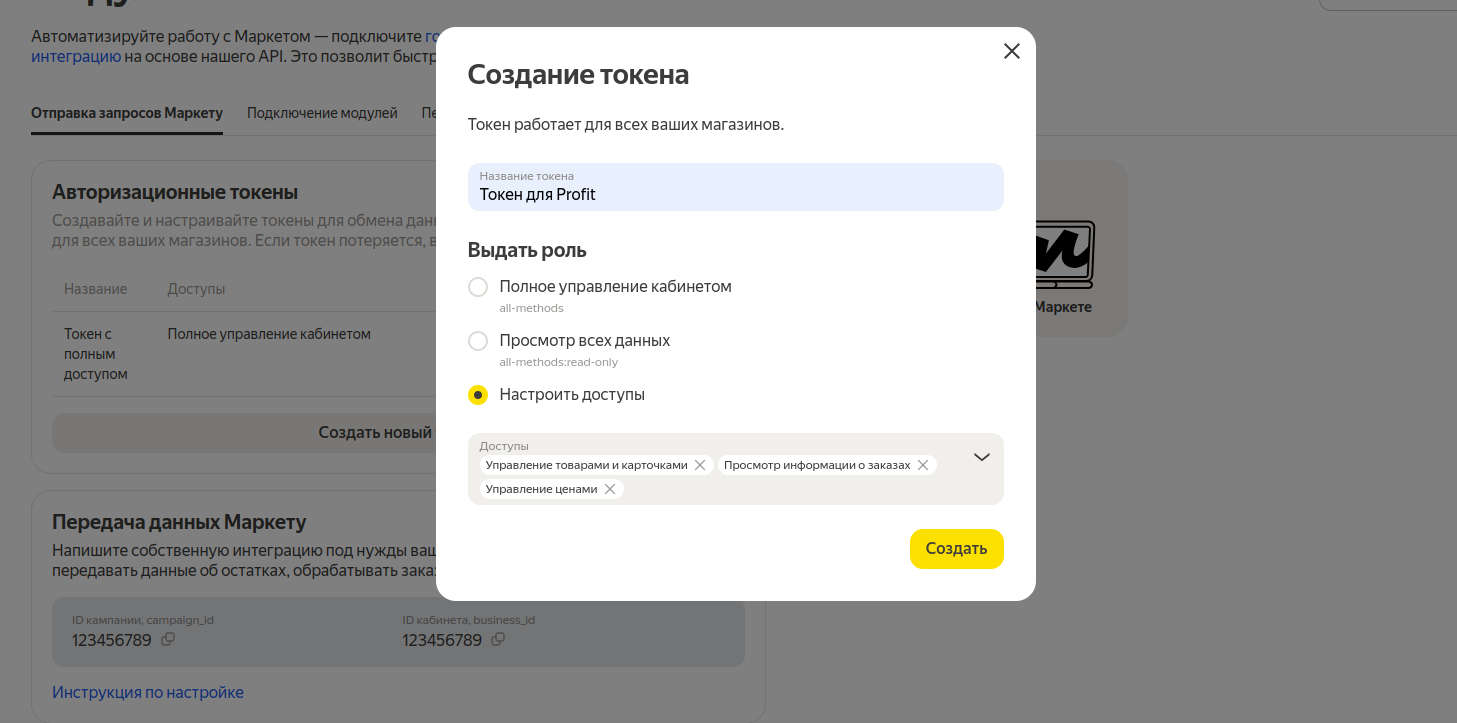
- Перейдите в личный кабинет Яндекс Маркета, в левом меню внизу (иконка шестигранника рядом с названием магазина) откройте раздел «Модули и API»
- Нажмите «Создать токен»
- Выберите доступы (обязательные):
- Управление товарами и карточками
- Просмотр информации о заказах
- Управление ценами
- Сохраните и скопируйте токен — он понадобится в настройках Profit
- Найдите и скопируйте идентификаторы:
- ID кабинета (Business ID / business_id)
- ID магазина (Campaign ID / campaign_id)
Важно
Токен может отображаться полностью только при создании — сохраните его заранее.
⚙️ Настройка подключения
Шаг 1: Создание магазина в Profit
- Перейдите в раздел «Магазины»
- Нажмите «Добавить магазин»
- Выберите Яндекс Маркет
Шаг 2: Заполнение формы
Укажите следующие поля в настройках магазина:
Основные настройки:
- Название магазина
- ID кабинета (Business ID / business_id)
- ID магазина (Campaign ID / campaign_id)
- API Key
Настройки комиссий:
Что учитывается автоматически
Комиссии за логистику и за категорию подтягиваются автоматически из Яндекс Маркета через API — вручную их вносить не требуется.
Помимо этого вы можете задать свои:
- Фиксированная комиссия (например, обработка отправления в ПВЗ), руб.
- Дополнительная комиссия (реклама, досрочная выплата и т.п.), %
Планировщик задач:
- Автоматическая загрузка товаров — расписание импорта каталога
- Автоматическая загрузка цен — расписание обновления цен
- Автоматическая загрузка заказов — частота импорта заказов
Шаг 3: Сохранение
- Проверьте введённые данные
- Нажмите «Сохранить»
🔧 Первичная настройка
После сохранения выполните начальную синхронизацию:
- Импорт товаров — в карточке магазина нажмите «Импорт товаров»
- Загрузка цен — выполните «Загрузка цен из магазина»
- Себестоимость — укажите себестоимость для корректного расчёта прибыли
- Загрузка заказов — импортируйте данные о заказах
Подробнее см. раздел Начало работы.
Последнее обновление:
October 15, 2025
Дата создания: October 15, 2025
Дата создания: October 15, 2025